
SSD vs HDD en 2026: ¿sigue valiendo la pena actualizar tu PC?
26 de octubre de 2026
Introducción
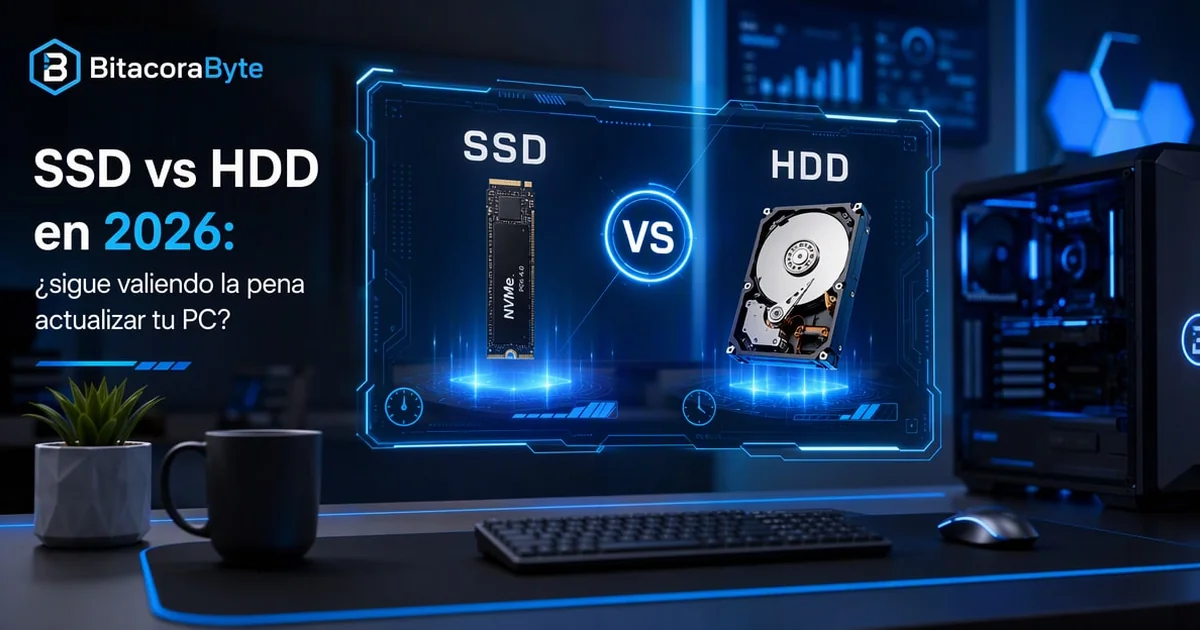
Si tu PC sigue arrancando desde un disco duro mecánico, la pregunta SSD vs HDD en 2026 tiene una respuesta corta y una larga. La corta: sí, actualizar a SSD sigue siendo la mejora más rentable que puedes hacerle a un equipo. La larga: no todos los discos duros merecen jubilarse, y no cualquier SSD sirve para cualquier caso. En esta guía te muestro qué cambió en precios y velocidades este año, cuándo el HDD todavía gana la pelea y cómo hacer el cambio sin perder tus archivos, paso a paso y sin sustos.
Un equipo de 2016 con HDD que tarda 3 minutos en encender arranca en menos de 25 segundos tras cambiar a un SSD SATA. Ninguna otra mejora de hardware cuesta tan poco y se nota tanto en el día a día.
📋 ¿Qué necesitas saber?
Antes de decidir, los conceptos que de verdad importan:
- HDD (disco duro mecánico): guarda los datos en platos que giran a 5.400 o 7.200 RPM con un brazo que se mueve físicamente. Es lento en accesos pequeños, suena y se daña con golpes, pero sigue siendo el rey del gigabyte barato.
- SSD SATA: memoria flash sin partes móviles, con el mismo conector que usaban los HDD de portátil (2,5 pulgadas). Satura el límite del SATA (unos 550 MB/s), pero para salir de un HDD es un salto brutal.
- SSD NVMe (M.2): se conecta directo al procesador por PCIe. Los Gen4 corren de 5.000 a 7.000 MB/s y los Gen5 superan los 10.000 MB/s en lectura secuencial. En tareas de oficina la diferencia con SATA se nota menos de lo que prometen los números, pero en edición de vídeo o proyectos grandes es otro mundo.
- Durabilidad: los SSD se miden en TBW (terabytes escritos garantizados). Un SSD de calidad de 1 TB trae 300-600 TBW: a 20 GB diarios te dura décadas. Los HDD modernos también son fiables, pero su punto débil sigue siendo mecánico: un golpe mal dado y adiós.
🔍 Detalles importantes
Precios de 2026. Un SSD SATA de 480-500 GB ronda el precio de dos pizzas grandes, y un NVMe de 1 TB Gen4 tampoco es un lujo. Los HDD solo mantienen ventaja real por gigabyte en capacidades masivas: por debajo de 2 TB, en 2026 casi nunca compensan comprar disco duro nuevo para sistema.
Velocidad que se siente de verdad. Para el uso diario (encender, abrir el navegador, correo, ofimática) el 90 % de la mejora viene de los accesos aleatorios pequeños, no de las cifras de folleto. Ahí cualquier SSD humilla a cualquier HDD: un SATA hace decenas de miles de operaciones por segundo frente a las ~100-150 de un disco mecánico. Pasar de SATA a NVMe es progreso; pasar de HDD a cualquier SSD es transformación.
Cuándo el HDD sigue ganando. Para respaldos fríos, archivos que pesan teras (películas, fotos en RAW, ISO) y NAS caseros, un HDD de 4-8 TB sigue costando una fracción del SSD equivalente. La estrategia madura de 2026 no es «SSD o HDD» sino SSD para el sistema y HDD (o la nube) para el archivo.
🎯 El beneficio concreto: si hoy tu PC tarda en encender, en abrir Chrome con 10 pestañas o en buscar un archivo, el culpable casi seguro es el HDD. Cambiarlo es lo más parecido a comprar un PC nuevo gastando una fracción del precio.
🛠️ Guía paso a paso
Paso 1: Confirma qué disco tienes
En Windows abre el Administrador de tareas → Rendimiento → Disco: si aparece unautilización clavada al 100 % con velocidades de 100-150 MB/s, es un HDD. En Linux, lsblk -d -o NAME,ROTA,SIZE te lo dice al instante (ROTA 1 = mecánico). Saber esto define el techo de la mejora.
Paso 2: Elige el tipo de SSD que acepta tu equipo
Revisa la placa o el manual: si tiene ranura M.2 con soporte NVMe (casi cualquier equipo desde 2017), ve a NVMe Gen3 o Gen4. Si solo tiene bahía de 2,5 pulgadas, un SSD SATA es tu opción y es una compra igualmente acertada. Si tu equipo es anterior a 2014, valora primero si vale la pena revivirlo: en la guía de cómo revivir una PC vieja con Linux ligero tienes el análisis completo.
Paso 3: Define la capacidad con cabeza
Para sistema y programas, 480-500 GB es el punto dulce hoy; 1 TB si editas vídeo o instalas juegos modernos. No caigas en el error de comprar 2 TB de SSD para guardar fotos antiguas: eso va mejor en un HDD barato o en respaldos automáticos.
Paso 4: Mueve tu sistema sin perder nada
Tienes tres caminos, del más simple al más limpio:
- Clonar el disco viejo al nuevo con Clonezilla o la herramienta oficial del fabricante (Samsung Data Migration, Acronis True Image for WD). El resultado: enciende igual, pero rápido.
- Instalación limpia del sistema desde USB y luego copias tus datos. Es la opción que deja el equipo más ágil, ideal si ya tocaba formatear.
- Empezar de cero solo con lo que usas, instalando aplicaciones a medida. La más lenta, pero también la más depurada.
En cualquier caso: haz respaldo de lo importante antes de tocar un solo tornillo.
Paso 5: Ajustes finales y verificación
Conectado el SSD, confirma que el sistema arranca desde él, activa TRIM si no lo está (en Windows suele venir de serie; en Linux sudo fstrim -av y programa el servicio semanal), y comprueba velocidades con CrystalDiskMark o nvme para confirmar que está trabajando a lo que debe. Si el arranque sigue lento, revisa que el modo de la controladora sea AHCI y que la BIOS priorice el disco correcto.
📊 Comparativa
| Criterio | SSD NVMe (Gen4) | SSD SATA | HDD 7.200 RPM |
|---|---|---|---|
| Velocidad secuencial | 5.000-7.000 MB/s | ~550 MB/s | 100-180 MB/s |
| Accesos aleatorios (uso real) | Decenas de miles IOPS | ~40.000 IOPS | ~100-150 IOPS |
| Precio por GB (2026) | Medio | Medio-bajo | El más barato en capacidades altas |
| Ruido y vibración | Ninguno | Ninguno | Audible |
| Consumo | Muy bajo | Bajo | Medio-alto |
| Resistente a golpes | Excelente | Excelente | Regular |
| Mejor para | Sistema, edición, juegos | Sistema en equipos antiguos | Archivo masivo, respaldos fríos |
💡 Consejos adicionales
- ✅ Compra marcas con DRAM o controladoras reconocidas para el disco del sistema; el SSD ultra-barato sin caché va bien de archivo, mal de arranque.
- ✅ Deja el 10-15 % del SSD sin llenar: rinde mejor y dura más.
- ❌ No te obsesiones con Gen5 si tu PC es de ofimática: pagarás el doble por una diferencia invisible en tu uso.
- ❌ No desinstales todo «porque el SSD es pequeño»: el problema nunca fue el software, era el disco lento. Y si aún así notas el equipo ahogado, revisa antes los navegadores ligeros para PC de bajos recursos.
- ❌ No uses el HDD viejo como único respaldo después de sustituirlo: sirve, pero duplícalo también en la nube; en qué es una nube privada te explico montarla gratis con tu propio servidor.
🎁 Recurso extra
Antes de tirar el HDD que reemplazas, dale una segunda vida: con una carcasa USB de poche se convierte en tu disco de respaldo externo. Combinado con una copia en la nube, tienes la regla 3-2-1 de respaldos (tres copias, dos medios, una fuera de casa) casi sin gastarte nada extra.
✅ Conclusión
En el duelo SSD vs HDD en 2026 no hay trampa: para sistema y programas, el SSD gana por goleada y sigue siendo la actualización con mejor relación coste-beneficio de todo el mercado. El HDD conserva un trono legítimo: almacenar mucho por poco. La jugada inteligente es combinarlos, o SSD barato hoy y HDD o nube para el archivo pesado.
¿Tu PC sigue con disco mecánico? Cuenta en los comentarios cuánto tarda en encender, y si te animas con el cambio, te leo para resolver dudas del paso a paso.
Publicado en Bitácora Byte — tecnología práctica para el mundo real.

Deja una respuesta