
Cómo proteger tu WiFi de intrusos paso a paso
25 de octubre de 2026
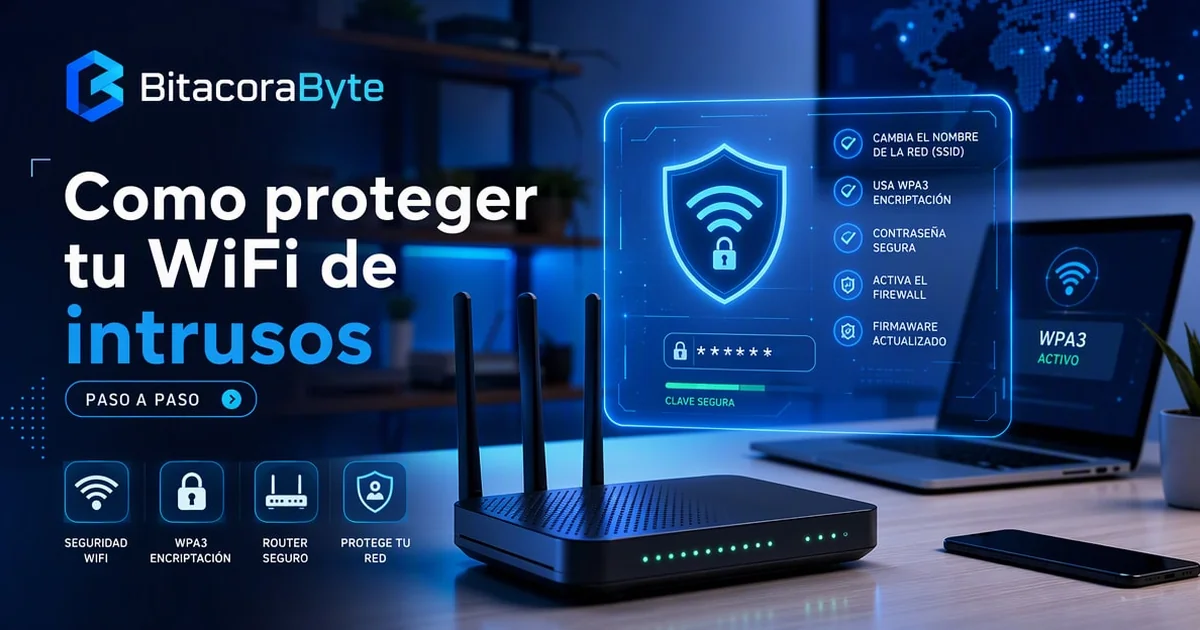
Introducción
Si el WiFi de tu casa va lento justo cuando llega la noche, si la luz del router parpadea sin que haya nadie navegando o si nunca cambiaste la contraseña que venía pegada en la etiqueta, probablemente tienes visita. Aprender cómo proteger tu WiFi de intrusos paso a paso es la diferencia entre pagar 100 Mbps y quedarte con 30, y entre tener tus fotos y contraseñas a salvo o compartirlas sin saberlo con un desconocido que está al otro lado de la pared.
La mayoría de los routers que entregan los operadores en Colombia (Claro, Movistar, Tigo, ETB) salen de fábrica con administración accesible, WPS activo y una clave genérica idéntica en miles de equipos del mismo modelo. Ninguno de esos tres problemas se arregla solo: se corrigen en la configuración del router y se tarda menos de una hora.
Aquí tienes los 8 pasos en orden de impacto, los comandos para auditar quién está conectado y los mitos que no valen la pena (como confiar solo en ocultar el SSID). Sin relleno y con cifras reales de qué evita cada ajuste.
💡 Dato clave: una contraseña de 8 caracteres con palabras del diccionario se rompe por fuerza bruta en menos de 24 horas con una GPU doméstica, mientras que una de 14 caracteres al azar (mayúsculas, números y símbolos) tardaría millones de años. Ese solo cambio es el 50% de tu seguridad.
📋 ¿Qué necesitas saber?
Antes de tocar nada, entiende el terreno:
- La clave de administración no es la clave del WiFi. El router tiene dos accesos: la interfaz (usuario/clave para configurarlo, casi siempre
admin/admin) y la red inalámbrica (tu clave para conectarte). Un intruso con acceso a la primera puede leer y cambiar la segunda. - WPA2 no es lo mismo con cualquier configuración. WPA2-TKIP es viejo y vulnerable; WPA2-AES (CCMP) es aceptable en 2026 y WPA3 es el estándar recomendado cuando el router lo soporta. Si tu equipo ofrece «WPA/WPA2 mixto», muchas veces deja caer la conexión al modo más débil.
- Quién está en tu red tiene acceso a más de lo que crees. En una red plana, un dispositivo infectado ve el resto de equipos: cámaras IP, impresoras, el NAS o la TV. Por eso existen la red de invitados y el aislamiento de clientes.
🎯 Beneficio principal: si aplicas los pasos 1 a 5 tendrás una red que resiste los ataques automáticos que corren solos por el vecindario (WPS brute force, diccionarios de claves por defecto y drones de scanning). Con 6 a 8 tendrás además la capacidad de darte cuenta de que alguien entró y expulsarlo en minutos.
🔍 Detalles importantes
Un intruso no necesita «hackear» nada: necesita que tú no hagas lo básico. Estas son las cuatro puertas que quedan abiertas por defecto:
- WPS activo. El botón de conexión rápida usa un PIN de 8 dígitos con unas 11.000 combinaciones útiles. Herramientas como Reaver agotan ese rango en cuestión de 4 a 10 horas sin que nadie note nada. Se apaga en la interfaz del router o con
wps_disable. - UPnP y administración remota encendidos. UPnP le permite a cualquier programa dentro de la red abrir puertos hacia internet por su cuenta; la administración remota expone el panel en la WAN, donde los escáneres lo encuentran en horas.
- Firmware de 2021 o anterior. Los parches del router corrigen fallas explotables en segundos por red local. Un router que no recibe actualizaciones desde hace tres años se considera comprometible (y si es de un operador, pide el cambio).
- Claves compartidas con todo el mundo. La clave que di al vecino, al técnico y a la visita de 2023 sigue circulando en un papel o en un chat. Rota la clave al menos una vez al año.
⚠️ Importante: hacer un reset de 30 segundos con el botón del router borra también la configuración del operador (VLAN de IPTV y VoIP). Si tienes triple play, apunta antes el usuario PPPoE o pide el reabastecimiento de configuración al soporte.
🛠️ Los 8 pasos: cómo proteger tu WiFi de intrusos paso a paso
Paso 1: Entra al router y cambia las credenciales por defecto
Abre el navegador y visita la puerta de enlace: 192.168.0.1 o 192.168.1.1 (en Linux o Windows lo confirmas con ip route | grep default). El usuario y la clave están en la etiqueta del equipo o en el manual.
Lo primero: cambia la contraseña de administración por una distinta a la del WiFi, de 14 caracteres o más. Y desactiva el acceso a la interfaz desde la WAN (aparece como «Remote Management», «Administración remota» o «Acceso desde Internet»): déjalo desactivado.
⚠️ Importante: si nunca cambiaste
admin/admin, cualquier dispositivo dentro de tu red —incluido el celular de una visita o una app infectada— puede reconfigurar el router entero.
Paso 2: Sube el cifrado a WPA3 o WPA2-AES
En la sección inalámbrica, deja la seguridad así, en orden de preferencia:
- WPA3-Personal (SAE) si los dos oídos de tu router y tus equipos lo soportan (módem de los últimos 3 años).
- WPA2-Personal (AES/CCMP) si tienes dispositivos viejos que no entran con WPA3.
- WPA2/WPA3 mixto solo si no te queda otra; es el modo compatible, no el más seguro.
Nunca dejes WEP ni WPA-TKIP: WEP se rompe con un ataque de IVs en minutos y TKIP ya está marcado como obsoleto por Wi-Fi Alliance (puedes revisar el detalle técnico en wi-fi.org).
Paso 3: Pon una contraseña larga y apaga el WPS
Reglas que funcionan de verdad:
- Mínimo 14 caracteres; mejor una frase de 4 palabras separadas por símbolos (
cafe$Tibio#Rana79) que una palabra con números al final. - Sin nombres, fechas de nacimiento ni el nombre de la red.
- No la reutilices de otro servicio: si se filtra de otro sitio, tu WiFi queda abierto.
Después busca en la interfaz «WPS», «QSS» o «Conexión rápida» y desactívalo. Es la vulnerabilidad más explotada en redes domésticas y no la necesitas si tienes la clave guardada en cada dispositivo.
Paso 4: Activa la red de invitados y el aislamiento de clientes
La red de invitados crea un SSID separado, con su propia clave y, en la mayoría de routers, sin acceso a tu red principal. Ahí van las visitas, el inquilino del segundo piso y, sobre todo, los dispositivos IoT: bombillos, cámaras baratas y enchufes inteligentes (que son los que más fallan y menos se actualizan).
Si tu router permite «aislamiento de clientes» (AP isolation), actívalo en esa red: cada equipo queda aislado de los demás y un dispositivo infectado no puede propagarse.
Paso 5: Actualiza el firmware y limpia servicios
Busca «Firmware Upgrade» y pulsa el botón; en routers de operador, actualiza desde la app del proveedor. Luego apaga lo que no uses:
- UPnP:                  OFF
- Administración remota: OFF
- WPS:                   OFF
- Telnet/SSH desde WAN:  OFF (solo local si lo necesitas)
- Filtrado Mac:          opcional
- NTP / hora:            ON (los registros con fecha correcta son clave)
Si el router ya no recibe actualizaciones desde hace más de tres años, considera comprar uno propio (un equipo WiFi 6 con WPA3 ronda los 40–70 USD) y dejar el del operador solo en modo puente.
Paso 6: Audita quién está conectado
Este paso es el que casi nadie hace y el que evidencia al intruso:
- En la interfaz del router, abre «Dispositivos conectados» o «Clientes DHCP» y cuenta cuántos hay. Si aparecen más de los que tienes, alguien está dentro.
- Cambia nombres reconocibles a cada equipo («TV sala», «PC trabajo») para que la próxima vez la detección sea instantánea.
- Desde una PC (Linux o Windows con WSL), escanea la red:
# Linux / macOS
sudo nmap -sn 192.168.1.0/24     # quién responde en tu red
sudo arp-scan --localnet         # MAC y fabricante de cada equipo
En Windows puedes usar arp -a y comparar contra el listado del router. En Android, apps como Fing hacen lo mismo sin cables. Y si tienes una PC vieja arrumada, revívela con Linux: es la herramienta de auditoría de red más barata que puedes tener, mira cómo revivir una PC vieja con Linux ligero en 2026.
Paso 7: Bloquea lo que sobra (con criterio)
El filtrado por MAC (permitir solo las direcciones de tus equipos) suena perfecto, pero es débil: cualquier intruso con Linux cambia su MAC en un comando (macchanger -r wlan0). Úsalo como capa extra, nunca como única defensa. Más útil en 2026:
- Programación horaria del WiFi: apagado de 1:00 a 6:00. El 90% del tráfico de los equipos comprometidos ocurre de madrugada.
- DNS de filtrado (NextDNS, Quad9, AdGuard DNS): cortan dominios de malware en la red entera sin instalar nada en cada equipo.
- Deshabilitar el administrador de dispositivos si el router de tu operador permite delegar el control a una app de terceros sin que lo sepas.
Paso 8: Detecta y reacciona ante un intruso
Señales de que alguien está dentro: velocidad que se cae sin razón, luces de actividad constantes, batería del portátil que se drena rápido (uso remoto) y páginas que abren con publicidad extraña. Cuando lo confirmes:
- Expulsa y cambia la clave del WiFi (no basta con reiniciar).
- Revisa la lista de dispositivos y anota las MAC desconocidas.
- Cambia también la clave de administración del router: si entraron una vez, pudieron dejar un usuario nuevo creado.
- Aplica de nuevo los pasos 2 a 5 y revisa en 48 horas si reaparece.
📊 Comparativa: qué protege cada medida
| Medida | Evita | Esfuerzo | Prioridad |
|---|---|---|---|
| Clave de admin única + sin acceso WAN | Reconfiguración desde dentro o desde internet | 5 min | Crítica |
| WPA3 / WPA2-AES | Descifrado de tráfico por captura de handshake | 5 min | Crítica |
| Contraseña de 14+ caracteres aleatoria | Fuerza bruta y diccionarios | 10 min | Crítica |
| WPS desactivado | Reaver y ataques de PIN en horas | 2 min | Alta |
| Red de invitados + aislamiento | Propagación desde IoT y visitas | 10 min | Alta |
| Firmware al día + UPnP apagado | Explotación de fallas conocidas | 15 min | Alta |
| Filtrado MAC | Solo ataques oportunistas | 15 min | Media |
| Horario de apagado + DNS filtrado | Uso nocturno y dominios maliciosos | 10 min | Media |
💡 Consejos adicionales
✅ Haz esto:
- Guarda en un gestor de contraseñas la clave del WiFi y la del router; ambas deben ser distintas.
- Repite la auditoría de dispositivos una vez al mes: tres minutos que te ahorran un dolor de cabeza.
- Si vives en un edificio con 30 redes WiFi visibles, baja la potencia de transmisión del equipo: menos alcance hacia la calle, menos superficie de ataque.
- Enséñale a tu familia que la clave «no se presta por WhatsApp»; usa la red de invitados para eso.
❌ Evita esto:
- Ocultar el SSID como única defensa: se detecta con un escaneo pasivo en segundos y complica la vida solo a ti.
- Dejar la clave por defecto de la etiqueta pensando que «nadie conoce mi router»: esos modelos y sus claves están en listas públicas.
- Instalar apps de «WiFi gratis» o «acelerador de internet» que piden la clave de tu red: muchas venden listas de redes a terceros.
- Confiar en que el operador te protege. Tu seguridad inalámbrica es tu responsabilidad, no la de la factura.
🎁 Recurso extra
Si tu equipo es un router propio o quieres ir más allá del WiFi doméstico, hay dos lecturas que van de la mano. Primero, nuestra revisión de NexoRouter: ¿API legítima o estafa? para aprender a identificar servicios de red que prometen demasiado. Y segundo, la guía de qué es la nube privada y por qué tu negocio necesita una: la misma lógica de segmentar y aislar que aplicaste con tu red de invitados, pero a escala de empresa.
✅ Conclusión
Proteger tu WiFi de intrusos no depende de herramientas caras: depende de cerrar las cuatro puertas que vienen abiertas de fábrica. Cambia las credenciales de administración, sube el cifrado a WPA3 (o WPA2-AES), usa una contraseña de 14 caracteres o más, apaga el WPS, crea una red de invitados para IoT y visitas, actualiza el firmware y apaga UPnP. Con esos cinco ajustes ya bloqueas todo lo que corre automático por tu cuadra.
Después viene la parte inteligente: auditar la lista de dispositivos una vez al mes, poner horario de apagado nocturno, filtrar DNS y saber reaccionar si aparecen equipos desconocidos. En total es menos de una hora de trabajo, gratis, y el resultado se nota en velocidad, en privacidad y en tranquilidad.
📢 ¿Qué sigue? Entra ahora mismo a la interfaz de tu router y revisa cuántos dispositivos están conectados. Déjanos en los comentarios cuántos encontraste y qué medida fuiste la primera en aplicar: con tu caso ayudamos a otros lectores a detectar su propio intruso.

Deja una respuesta